
QVerisBot(Clawdbot 增强版)从 0 到 1 飞书部署指南

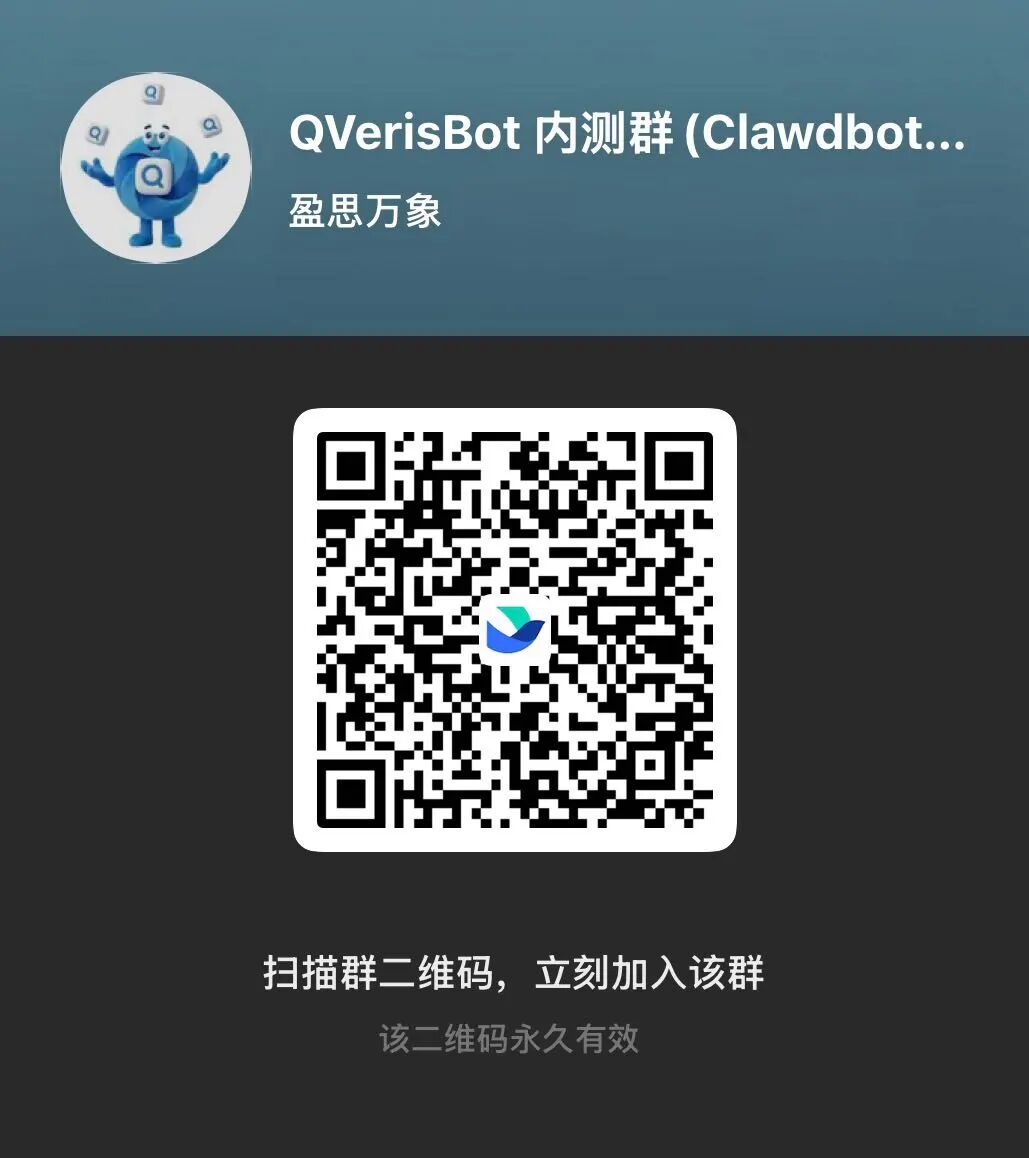
在开始部署前可以飞书扫码进群看一下QVerisBot部署后的效果👇

另外请登录QVeris官网注册登录获取你的API KEY,后续会用到:
01.
项目简介
1.1 QVerisBot 简介
QVerisBot 是由 QVeris AI 团队开发的个人 AI 助手,基于开源项目 Moltbot 进行了深度定制和增强。QVerisBot 不仅仅是一个聊天机器人,而是一个能够调用上万专业工具和数据的多功能AI 助手。
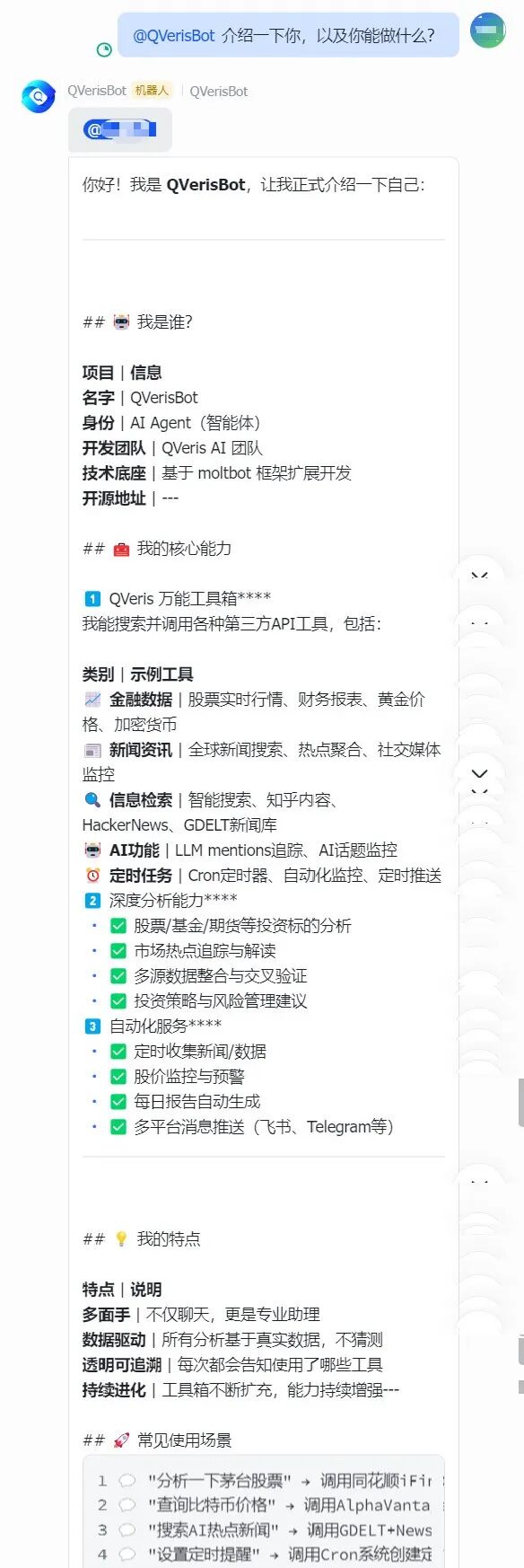
核心特性:
- QVeris 万能工具箱集成 QVeris 平台,可搜索和调用金融、科研、医疗、体育等多领域的专业工具和数据(
- 飞书原生支持深度集成飞书(Feishu/Lark),特别适合中国企业用户
- 多渠道接入支持 WhatsApp、Telegram、Slack、Discord、Signal、飞书等多种消息平台
- 本地部署在你自己的设备上运行,数据安全可控
- 大模型代理支持 HTTP 代理,方便在网络受限环境中使用
GitHub 仓库:
https://github.com/QVerisAI/QVerisBot(欢迎star⭐)
1.2 QVeris 万能工具箱
QVerisBot 集成了 QVeris 平台的万能工具箱,可以搜索和调用各类外部可信工具,将助手从简单的聊天机器人升级为多功能专业助手。支持的领域包括:
- 金融数据股票行情、财务报表、市场分析
- 科研工具论文检索、数据分析、实验计算
- 医疗健康医学知识库、药物信息查询
- 体育数据赛事信息、球员数据、比分查询
- 网络搜索智能搜索、新闻聚合、实时信息
QVeris 工具通过两个核心 API 实现:
**qveris_search**使用自然语言搜索可用工具**qveris_execute**执行指定工具并获取结果
1.3 飞书深度支持
QVerisBot 原生支持飞书(Feishu/Lark),特别适合中国企业用户:
- 群聊支持支持飞书群组消息处理
- WebSocket 长连接无需公网 IP,本地开发环境友好
- 消息撤回处理支持消息撤回事件,自动停止正在处理的任务 (🚧 开发中)
- 富文本消息支持 Markdown 格式的消息渲染
- 图片消息支持发送和接收图片 (🚧 开发中)
1.4 大模型代理支持
支持为所有 LLM API 调用配置 HTTP 代理,方便在网络受限环境中使用:
{ "models": { "proxy": "http://user:pass@proxy:8080" }}
1.5 Moltbot 基础平台
QVerisBot 基于 Moltbot(前身为 Clawdbot)开发,继承了其强大的平台能力:
- 本地优先的网关架构单一控制平面管理会话、渠道、工具和事件
- 多渠道支持连接多种即时通讯平台
- 多代理路由将入站消息路由到隔离的代理(独立工作区 + 会话)
- 语音交互支持 macOS/iOS/Android 的语音唤醒和对话模式
- 实时画布代理驱动的可视化工作区
- 一流的工具支持浏览器控制、画布、节点、定时任务等
02.
安装依赖
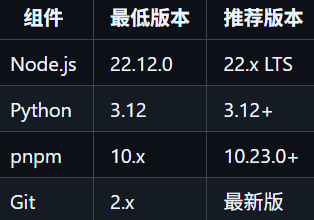
2.1 系统要求
2.2 macOS 安装
.1 安装 Homebrew(如果尚未安装)
/bin/bash -c "$(curl -fsSL https://raw.githubusercontent.com/Homebrew/install/HEAD/install.sh)"
.2 安装 Node.js 22+
## 方式一:使用 Homebrewbrew install node@22echo 'export PATH="/opt/homebrew/opt/node@22/bin:$PATH"' >> ~/.zshrcsource ~/.zshrc# 方式二:使用 nvm(推荐)curl -o- https://raw.githubusercontent.com/nvm-sh/nvm/v0.40.0/install.sh| bashsource ~/.zshrcnvm install 22nvm use 22nvm alias default 22
.3 安装 pnpm
## 方式一:使用官方安装脚本(推荐)curl -fsSL https://get.pnpm.io/install.sh | sh -source ~/.zshrc# 方式二:使用 npm 安装npm install -g pnpm@latest# 方式三:使用 Homebrewbrew install pnpm# 验证安装pnpm --version
.4 安装 Python 3.12+
## 使用 Homebrewbrew install python@3.12# 验证安装python3 --version
2.3 Linux 安装
以下示例基于 Ubuntu 24.04 LTS / Debian 12,其他发行版请参考对应的包管理器命令。
.1 更新系统包
sudo apt update && sudo apt upgrade -y
.2 安装 Node.js 22+
## 方式一:使用 NodeSource 仓库curl -fsSL https://deb.nodesource.com/setup_22.x | sudo -E bash -sudo apt install -y nodejs# 方式二:使用 nvm(推荐)curl -o- https://raw.githubusercontent.com/nvm-sh/nvm/v0.40.0/install.sh| bashsource ~/.bashrcnvm install 22nvm use 22nvm alias default 22# 验证安装node --version # 应显示 v22.x.xnpm --version
.3 安装 pnpm
## 方式一:使用官方安装脚本(推荐)curl -fsSL https://get.pnpm.io/install.sh | sh -source ~/.bashrc# 方式二:使用 npm 安装npm install -g pnpm@latest# 验证安装pnpm --version
.4 安装 Python 3.12+
## Ubuntu 24.04 自带 Python 3.12# 对于旧版本系统,使用 deadsnakes PPAsudo add-apt-repository ppa:deadsnakes/ppasudo apt updatesudo apt install -y python3.12 python3.12-venv python3.12-dev python3-pip# 验证安装python3.12 --version
.5 安装其他必要依赖
## 编译工具(部分 npm 包需要)sudo apt install -y build-essential# Gitsudo apt install -y git
2.4 Python 库依赖
QVerisBot 的 Python 测试脚本和技能(skills)使用以下库:
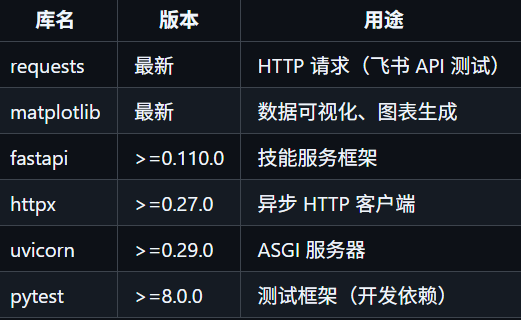
安装方式:
## 全局安装常用库pip3 install requests matplotlib# 技能开发依赖(可选)pip3 install fastapi httpx uvicorn pytest
03.
飞书账号准备
飞书配置需要分两步完成:
1.完成除事件配置之外的所有配置2.启动 QVerisBot 后,再配置事件订阅
3.1 申请飞书开发者账号
- 访问飞书开放平台
- 使用飞书账号登录(需要企业管理员权限或个人开发者账号)
- 进入开发者后台
3.2 创建应用
- 点击 创建应用→ 选择企业自建应用
- 填写应用信息:
- 应用名称如 "QVerisBot"
- 应用描述AI 智能助手
- 应用图标上传一个图标
- 点击 确定创建
3.3 添加机器人能力
- 进入应用详情页
- 在左侧菜单选择 添加应用能力
- 点击 机器人卡片的添加能力
- 配置机器人信息:
- Bot Name机器人在聊天中显示的名称
- Bot Description机器人描述
3.4 配置权限
在 权限管理 页面,添加以下权限:
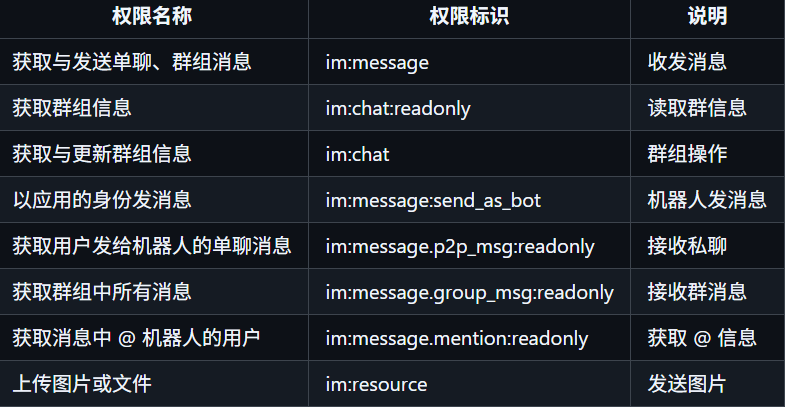
用户信息权限(可选)

3.5 获取凭证
在 凭证与基础信息 页面获取:
- App ID类似
cli_xxxxxxxxxxxxxxxxxx - App Secret点击查看获取密钥
⚠️ 安全提示:App Secret 是敏感信息,请妥善保管,不要提交到版本控制系统。
3.6 发布应用(第一步完成后)
- 进入 版本管理与发布
- 创建版本
- 设置可用范围
- 在发布配置中,需要选择 机器人的可用范围
- 点击 添加用户或添加部门,选择可以使用该机器人的用户
- !重要:只有被添加到可用范围内的用户才能将机器人添加到群聊中
- 提交审核
- 等待管理员审核通过
- 发布应用
注意:应用需要发布后才能正常接收消息。开发阶段可以先在测试企业中使用。
3.7 事件订阅配置(第二步,需要先启动 QVerisBot)
⚠️ 重要:此步骤需要在 QVerisBot 成功启动后才能完成,因为 QVerisBot 会启动飞书需要的 WebSocket 长连接监听进程。
在 事件订阅 页面:
- 选择订阅方式:选择使用长连接接收事件(推荐)
- 长连接模式无需公网 IP,本地开发更方便
- QVerisBot 默认使用此模式
- 添加事件:
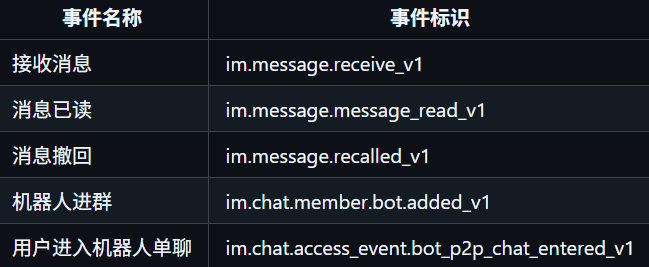
- 保存配置
04.
克隆代码
## 克隆 QVerisBot 仓库git clone https://github.com/QVerisAI/QVerisBot.gitcd QVerisBot
05.
编译项目
5.1 安装依赖
## 安装所有 Node.js 依赖(包括扩展)pnpm install
5.2 构建 UI(首次运行需要)
pnpm ui:build
5.3 编译 TypeScript
pnpm build
5.4 验证编译结果
## 检查 dist 目录是否生成ls -la dist/# 验证 CLI 可执行pnpm moltbot --version
5.5 开发模式(可选)
如果需要在开发时自动重新编译:
## 监听文件变化并自动重启网关pnpm gateway:watch
06.
配置
6.1 配置文件位置
QVerisBot 的配置文件位于 ~/.moltbot/moltbot.json。
## 创建配置目录mkdir -p ~/.moltbot
6.2 完整配置示例
创建配置文件 ~/.moltbot/moltbot.json:
{ "agent": { "model": "anthropic/claude-opus-4-5" }, "channels": { "feishu": { "enabled": true, "appId": "cli_xxxxxxxxxxxxxxxxxx", "appSecret": "xxxxxxxxxxxxxxxxxxxxxxxxxxxx", "eventMode": "websocket", "startupChatId": "oc_xxxxxxxxxxxxxxxxxxxxxxxxxx", "dmPolicy": "open", "groupPolicy": "open" } }, "tools": { "qveris": { "enabled": true, "apiKey": "your-qveris-api-key" }, "web": { "search": { "enabled": true, "provider": "qveris", "qveris": { "toolId": "xiaosu.smartsearch.search.retrieve.v2.6c50f296_domestic" } } } }, "models": { "proxy": "http://127.0.0.1:7890" }}
6.3 配置项详解
.1 Agent 配置
{ "agent": { "model": "anthropic/claude-opus-4-5" }}
支持的模型格式:provider/model-name,例如:
anthropic/claude-opus-4-5openai/gpt-4ogoogle/gemini-2.0-flash
.2 飞书配置
{ "channels": { "feishu": { "enabled": true, "appId": "cli_xxx", "appSecret": "xxx", "eventMode": "websocket", "startupChatId": "oc_xxx", "allowOnlyStartupChats": false, "dmPolicy": "open", "groupPolicy": "open", "requireMention": true, "groups": { "oc_xxx": { "requireMention": false, "systemPrompt": "你是这个群组的专属助手" } } } }}
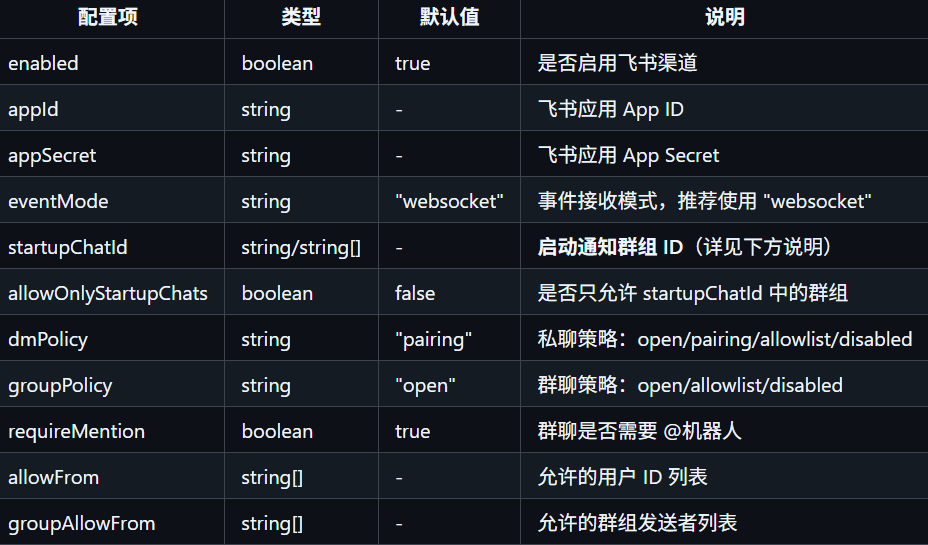
startupChatId 配置说明
startupChatId 是飞书群组的唯一标识符,用于:
- QVerisBot 启动时向该群组发送启动通知
- 配合
allowOnlyStartupChats: true可限制机器人只在指定群组中响应
如何获取群组 ID (chat_id):
- 方法一:通过飞书群设置获取
- 在飞书中打开目标群聊
- 点击群名称进入群设置
- 向下滚动找到 群号(即 chat_id),格式为
oc_xxxxxxxxxxxxxxxxxx
- 方法二:通过机器人日志获取
- 先启动 QVerisBot(不配置 startupChatId)
- 将机器人添加到目标群聊
- 在群里 @机器人 发送一条消息
- 查看 QVerisBot 日志,会显示类似:
feishu: message context created - chatId=oc_xxxxxxxxxxxxxxxxxx, ...
复制日志中的 chatId值
- 方法三:通过飞书开放平台 API
- 使用 获取群列表 API
- 或使用项目中的测试脚本
python test_scripts/test_feishu_connection.py
配置示例:
{ "channels": { "feishu": { "startupChatId": "oc_xxxxxxxxxxxxxxxxxxxxxxxxxx", "allowOnlyStartupChats": false } }}
支持配置多个群组:
{ "channels": { "feishu": { "startupChatId": ["oc_group1", "oc_group2", "oc_group3"] } }}
.3 QVeris 配置
{ "tools": { "qveris": { "enabled": true, "apiKey": "your-qveris-api-key", "baseUrl": "https://qveris.ai/api/v1", "timeoutSeconds": 60, "maxResponseSize": 20480, "searchLimit": 10 } }}
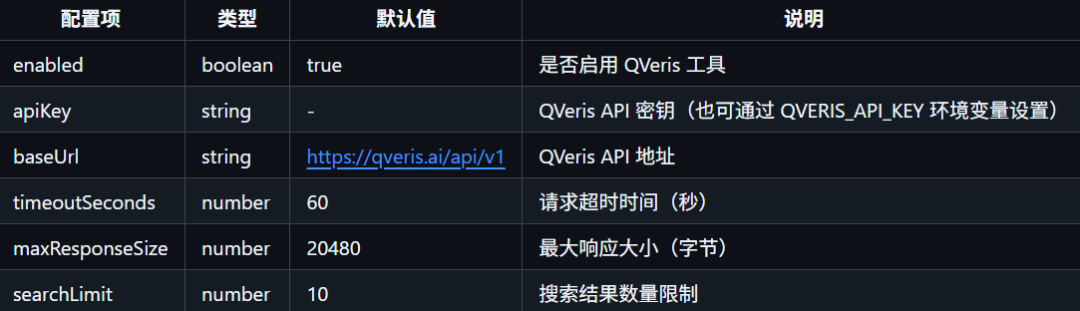
.4 大模型代理配置
{ "models": { "proxy": "http://user:pass@proxy:8080", "providers": { "custom-openai": { "baseUrl": "https://your-proxy.com/v1", "apiKey": "your-api-key", "models": [ { "id": "gpt-4o", "name": "GPT-4o via Proxy", "reasoning": false, "input": ["text", "image"], "cost": { "input": 2.5, "output": 10, "cacheRead": 1.25, "cacheWrite": 2.5 }, "contextWindow": 128000, "maxTokens": 16384 } ] } } }}
.5 web_search配置
默认的web_search是Brave Search,需要申请Apikey并产生费用。可以设置成使用QVeris的工具进行web search,有多个QVeris的工具可选,例如小宿的搜索工具,配置如下:
"tools": { "qveris": { "enabled": true, "apiKey": "your-qveris-api-key" }, "web": { "search": { "enabled": true, "provider": "qveris", "qveris": { "toolId": "xiaosu.smartsearch.search.retrieve.v2.6c50f296_domestic" } } } }
6.4 环境变量配置
也可以通过环境变量配置敏感信息:
## 飞书凭证export FEISHU_APP_ID="cli_xxx"export FEISHU_APP_SECRET="xxx"# QVeris API 密钥export QVERIS_API_KEY="your-api-key"# 大模型 API 密钥export ANTHROPIC_API_KEY="sk-ant-xxx"export OPENAI_API_KEY="sk-xxx"# HTTP 代理(可选)export HTTP_PROXY="http://127.0.0.1:7890"export HTTPS_PROXY="http://127.0.0.1:7890"
建议将这些配置添加到 ~/.profile 或 ~/.zshrc 中。
07.
运行
7.1 首次运行(推荐使用向导)
## 运行安装向导pnpm moltbot onboard --install-daemon
向导会引导你完成:
- 网关配置
- 工作区设置
- 渠道配置
- 技能安装
7.2 启动网关
## 前台运行(推荐开发时使用)pnpm moltbot gateway --port 18789 --verbose# 后台运行nohup pnpm moltbot gateway --port 18789 > /tmp/moltbot-gateway.log 2>&1 &
7.3 验证运行状态
## 检查渠道状态pnpm moltbot channels status# 深度检查(包括连接探测)pnpm moltbot channels status --deep# 检查飞书连接pnpm moltbot channels status feishu
7.4 运行诊断
如果遇到问题,运行诊断工具:
pnpm moltbot doctor
7.5 飞书事件配置(第二步)
当网关成功启动并显示类似以下日志时:
feishu: connecting to Feishu WebSocket server...feishu: WebSocket connection establishedfeishu: connected as "QVerisBot" (ou_xxx)
现在可以返回飞书开放平台完成 3.7 事件订阅配置。
08.
使用说明
8.1 基本对话
在飞书中与机器人对话:
- 私聊直接发送消息给机器人
- 群聊@机器人 后发送消息(如果配置了 requireMention)
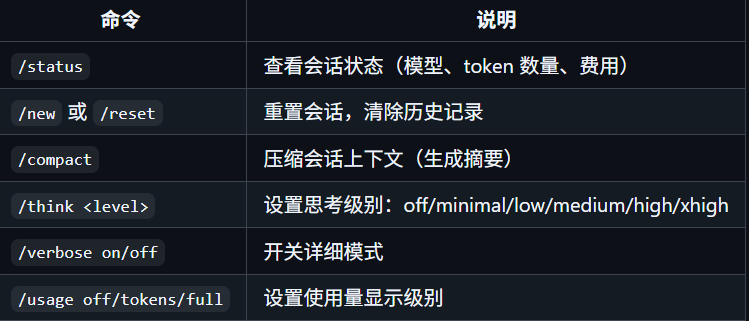
8.2 聊天命令
在飞书聊天中发送以下命令:
8.3 使用 QVeris 工具
QVerisBot 会自动识别需要使用外部工具的场景。你也可以显式请求:
帮我查询一下北京今天的天气搜索最新的 AI 技术新闻查询腾讯股票的实时行情
8.4 CLI 命令
## 发送消息pnpm moltbot message send --to oc_xxx --message "Hello from QVerisBot"# 与助手对话pnpm moltbot agent --message "帮我写一个 Python 脚本" --thinking high# 查看帮助pnpm moltbot --helppnpm moltbot gateway --helppnpm moltbot channels --help
8.5 日志查看
## 发送消息pnpm moltbot message send --to oc_xxx --message "Hello from QVerisBot"# 与助手对话pnpm moltbot agent --message "帮我写一个 Python 脚本" --thinking high# 查看帮助pnpm moltbot --helppnpm moltbot gateway --helppnpm moltbot channels --help
8.6 常见问题
Q: 飞书消息收不到?
- 检查应用是否已发布
- 检查权限是否正确配置
- 确认 WebSocket 连接已建立(查看日志是否显示 "WebSocket connection established")
- 确认事件订阅已配置(在飞书开放平台的事件订阅页面)
- 确认用户在应用的可用范围内(发布时设置的用户列表)
- 检查
startupChatId配置的群组 ID 是否正确
Q: QVeris 工具调用失败?
- 检查 API 密钥是否正确
- 检查网络连接(可能需要代理)
- 查看日志中的错误信息
Q: 大模型 API 调用超时?
- 配置 HTTP 代理:
models.proxy - 检查代理服务是否正常工作
- 尝试切换模型提供商
附录
A. 配置文件模板
完整配置文件模板:~/.moltbot/moltbot.json
{ "agent": { "model": "anthropic/claude-opus-4-5" }, "agents": { "defaults": { "workspace": "~/clawd" } }, "gateway": { "port": 18789, "bind": "loopback" }, "channels": { "feishu": { "enabled": true, "appId": "cli_xxx", "appSecret": "xxx", "eventMode": "websocket", "startupChatId": ["oc_xxx"], "dmPolicy": "open", "groupPolicy": "open", "groups": { "oc_xxx": { "requireMention": false } } } }, "tools": { "qveris": { "enabled": true, "apiKey": "your-qveris-api-key" }, "web": { "search": { "enabled": true, "provider": "qveris", "qveris": { "toolId": "xiaosu.smartsearch.search.retrieve.v2.6c50f296_domestic" } }, "fetch": { "enabled": true } } }, "models": { "proxy": "http://127.0.0.1:7890" }}
相关链接
- QVeris官网链接
- https://qveris.ai
- QVerisAI GitHub
- https://github.com/QverisAI/QverisAI
- QVerisBot开源链接
- https://github.com/QVerisAI/QVerisBot